Descarga Screen Captures Pro – Grabación de pantalla gratuita, edición de video y herramienta de demostración
Screen Captures Pro es una potente pero fácil de usar herramienta que te permite convertir cualquier contenido que aparezca en tu monitor de ordenador en un video de alta calidad. Ya sea que necesites demostrar una nueva función de software, crear un tutorial para una aplicación de escritorio, grabar gameplay o capturar una conferencia web, esta aplicación ofrece grabación en pantalla completa o en regiones personalizadas, captura de audio desde micrófono o entrada de línea, y herramientas de edición integradas. El resultado es un video pulido con estilo cinematográfico que puedes compartir instantáneamente o exportar para su uso posterior. Diseñado para Windows, macOS e incluso plataformas móviles, Screen Captures Pro combina la fiabilidad de un grabador profesional con la simplicidad de una aplicación de uso general, convirtiéndolo en la elección ideal para educadores, desarrolladores, jugadores y cualquier persona que desee mostrar lo que ocurre en su pantalla.
Características principales de Screen Captures Pro
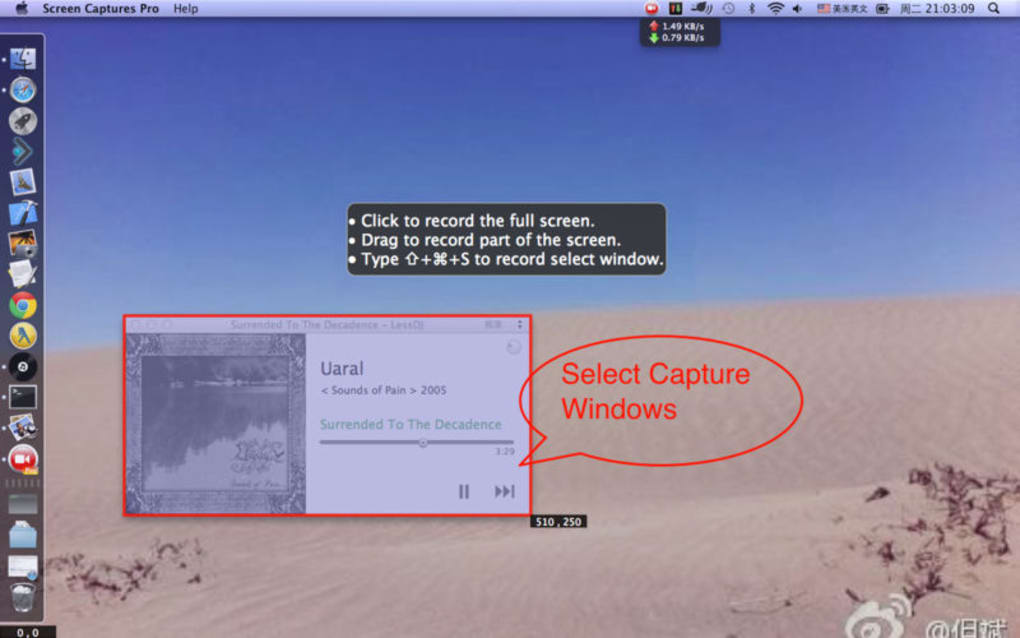
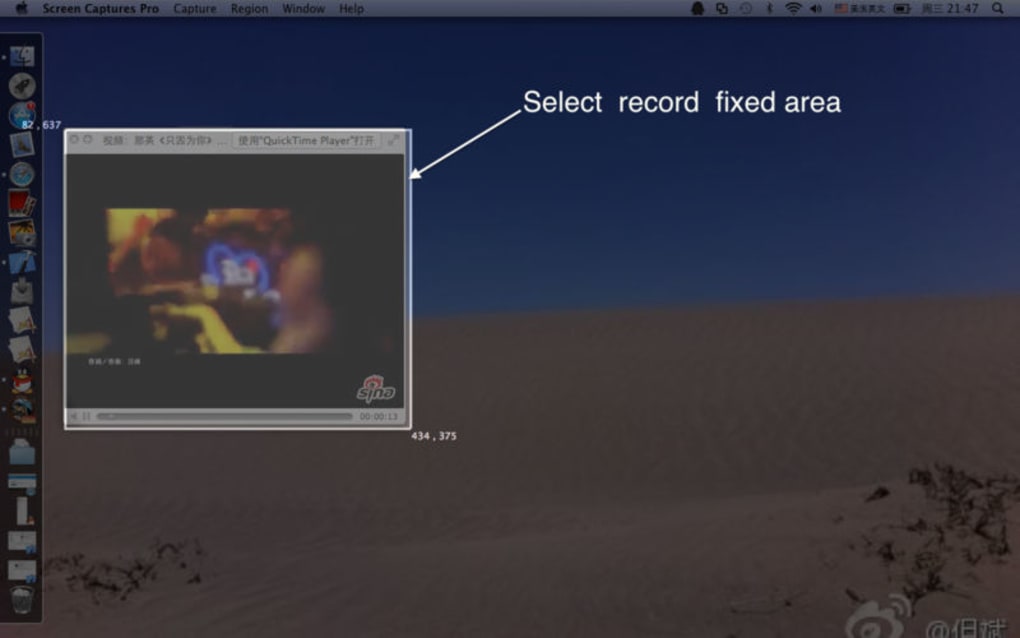
- Grabación en pantalla completa, ventana o área personalizada con vista previa en tiempo real.
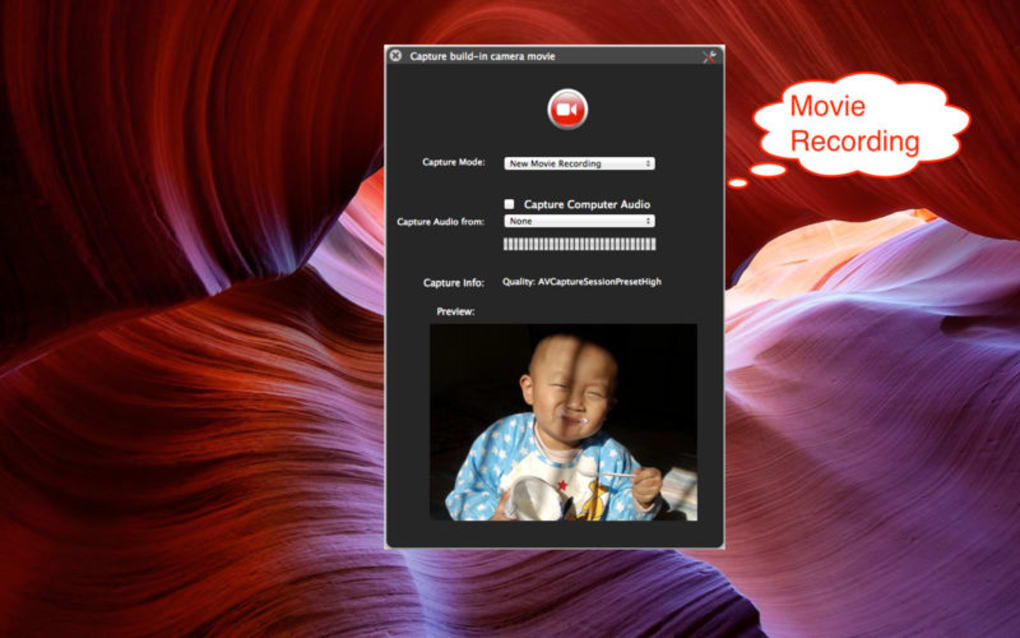
- Grabación de pistas de audio separadas desde micrófono, sonido del sistema o dispositivos externos.
- Editor de video integrado para recortar, añadir subtítulos, flechas y llamadas de atención.
- Opciones de exportación para MP4, AVI, MOV, GIF y secuencias de imágenes.
- Compartir con un solo clic en YouTube, Vimeo, Dropbox y servicios de nube populares.
- Atajos de teclado y teclas rápidas para iniciar/detener, pausar y tomar capturas de pantalla.
- Grabaciones programadas para captura automática de conferencias web o transmisiones en vivo.
- Compatibilidad con pantallas de alta densidad de píxeles y grabación en resolución 4K.
- Instalador ligero y bajo impacto en CPU para un rendimiento fluido.
- Versión gratuita con salida sin marca de agua; la actualización paga elimina la marca y añade códecs premium.
Instalación y uso – Guía paso a paso
Descarga e instalación
Comienza haciendo clic en el botón Descargar en el sitio web oficial de Screen Captures Pro. El instalador es un pequeño archivo .exe (Windows) o .dmg (macOS), típicamente inferior a 50 MB. Ejecuta el archivo y sigue el asistente en pantalla: acepta el acuerdo de licencia, elige la carpeta de destino y deja que el instalador copie los archivos necesarios. Tras la instalación, inicia la aplicación desde el menú Inicio o la carpeta Aplicaciones. La primera ejecución puede pedirte permisos para grabar pantalla; otórgalos para asegurar que el software pueda capturar video y audio.
Grabando tu primer video
Una vez que aparezca la ventana principal, verás un panel de control claro con tres botones principales: Grabar, Pausar y Detener. Haz clic en el menú desplegable junto a Grabar para seleccionar el modo de captura: Pantalla completa, Ventana o Región personalizada. Para tutoriales, la Región personalizada es ideal porque enfoca la atención del espectador en la parte relevante de la pantalla. Elige tu fuente de audio desde el icono de micrófono; puedes grabar sonido del sistema, un auricular externo o ambos simultáneamente.
Presiona Grabar para comenzar. Mientras grabas, una capa sutil muestra el tiempo transcurrido y una pequeña barra de herramientas para acciones rápidas como tomar una instantánea o alternar la visibilidad del cursor. Cuando estés satisfecho, haz clic en Detener. El video se abre automáticamente en el editor integrado, donde puedes recortar el inicio o final, añadir anotaciones de texto e insertar efectos de transición. Finalmente, haz clic en Exportar, selecciona tu formato deseado y elige una carpeta de destino o un servicio de nube para compartirlo instantáneamente.
Compatibilidad, ventajas y desventajas
Screen Captures Pro funciona nativamente en Windows 10/11 (64 bits) y macOS 12 Monterey o posterior. También está disponible una aplicación complementaria ligera para Android 8+ e iOS 13+, que te permite grabar pantallas móviles y sincronizar las grabaciones con la versión de escritorio mediante una cuenta en la nube. Los requisitos del sistema son modestos: un procesador de doble núcleo, 2 GB de RAM y al menos 200 MB de espacio libre en disco. El software está optimizado para chips Intel y Apple Silicon, ofreciendo una captura fluida de 60 fps en la mayoría de las laptops modernas.
Ventajas
- Interfaz intuitiva que reduce la curva de aprendizaje para principiantes.
- Grabación en alta resolución con impacto mínimo en el rendimiento.
- Herramientas de edición completas que eliminan la necesidad de software de terceros.
- La versión gratuita ofrece exportaciones sin marca de agua, haciéndola verdaderamente gratuita.
- Compatibilidad multiplataforma garantiza consistencia entre escritorio y móvil.
Desventajas
- Los códecs avanzados (por ejemplo, HEVC) solo están disponibles en la versión de pago.
- Las grabaciones programadas carecen de integración detallada con el calendario.
- No incluye función de transmisión en vivo; debes subir el video tras la grabación.
- Algunos usuarios informan desincronización ocasional de audio en hardware antiguo.
- Herramientas de colaboración limitadas frente a alternativas de nivel empresarial.
Preguntas frecuentes
¿Puedo grabar el sonido del sistema sin micrófono?
Sí. En el selector de fuente de audio, elige "Sonido del sistema" solamente. La aplicación capturará cualquier sonido que produzca tu computadora, como música, audio de juegos o reproducción de videos, sin necesidad de un micrófono externo.
¿Hay un límite de duración en la grabación gratuita?
La versión gratuita no impone límite de tiempo. Puedes grabar durante todo el tiempo que permita tu almacenamiento. Sin embargo, grabaciones extremadamente largas podrían beneficiarse de los códecs de mayor eficiencia disponibles en la versión de pago.
¿Cómo comparto un video directamente en YouTube?
Tras exportar, haz clic en el botón "Compartir" en el editor y selecciona YouTube. Se te pedirá iniciar sesión en tu cuenta de Google, agregar un título, descripción y etiquetas, y subir con un solo clic.
¿Soporta Screen Captures Pro la grabación en 4K?
Sí. En hardware compatible, puedes seleccionar la resolución 3840 × 2160 en el panel de ajustes. La aplicación ajusta automáticamente la tasa de bits para mantener una reproducción fluida.
¿Puedo editar grabaciones en mi dispositivo móvil?
La aplicación complementaria móvil incluye herramientas básicas de recorte y subtítulos, pero la edición completa (capas, llamadas de atención, transiciones) solo está disponible en la versión de escritorio.
Conclusión – Por qué Screen Captures Pro merece tu descarga
Screen Captures Pro ofrece una combinación rara de simplicidad y profundidad. Su versión gratuita ya proporciona todo lo necesario para producir tutoriales, demos y resúmenes de juego con aspecto profesional sin marcas de agua. El editor integrado elimina la molestia de manejar software de edición de video separado, mientras que la compatibilidad multiplataforma asegura que puedas capturar desde cualquier dispositivo que poseas.
Para usuarios avanzados, la actualización de pago desbloquea códecs avanzados y elimina las pocas limitaciones menores mencionadas anteriormente. Ya seas un profesor creando videos de lecciones, un desarrollador documentando una API o un jugador compartiendo momentos épicos, Screen Captures Pro es una herramienta segura y actualizada regularmente que simplifica todo el proceso desde la captura hasta la publicación. Descarga Screen Captures Pro hoy y comienza a convertir tu actividad en pantalla en películas pulidas y listas para compartir.







